מחשב לא מזהה את הטלפון

raya

Well-known member
ערב טוב!
הטלפון החדש Samsung A26 5G לא מזוהה על ידי המחשב. פעם אחת או פעמיים החיבור הצליח, לאחרונה - אין אפשרות להעביר קבצים מהטלפון למחשב.
מצרפת תמונת מסך (צלמתי בטלפון הישן שהחיבור שלו למחשב לצורך העברת התמונה היה מהיר כמו תמיד) של הגדרת חיבור USB.
יש פתרון?
תודה
רעיה
 

קבצים מצורפים

  • 20251026_212635[1].jpg
    20251026_212635[1].jpg
    1.2 MB · צפיות: 2

SHERME

Well-known member
ערב טוב!
הטלפון החדש Samsung A26 5G לא מזוהה על ידי המחשב. פעם אחת או פעמיים החיבור הצליח, לאחרונה - אין אפשרות להעביר קבצים מהטלפון למחשב.
מצרפת תמונת מסך (צלמתי בטלפון הישן שהחיבור שלו למחשב לצורך העברת התמונה היה מהיר כמו תמיד) של הגדרת חיבור USB.
יש פתרון?
תודה
רעיה
יתכן וחסמת בטעות את מעבר הנתונים בUSB
הגדרות >> אבטחה ופרטיות >> הגדרות אבטחה נוספות >> יש לחסום חיבורי USB כאשר המכשיר נעול >> יש שם אייקון בצבע כחול ללחוץ ולנטרל אותו מכחול לאפור
לקחת כבל USB אחר לחלוטין ולנסות לעבוד איתו
 

raya

Well-known member
יתכן וחסמת בטעות את מעבר הנתונים בUSB
הגדרות >> אבטחה ופרטיות >> הגדרות אבטחה נוספות >> יש לחסום חיבורי USB כאשר המכשיר נעול >> יש שם אייקון בצבע כחול ללחוץ ולנטרל אותו מכחול לאפור
לקחת כבל USB אחר לחלוטין ולנסות לעבוד איתו
אתמול ניסיתי עם 2 כבלים אחרים, אחד מהם אפילו מטעין מהר. זה לא עזר. אין חסימה של חיבור USB. כפי שכתבתי קודם - היום באופן פלאי לחלוטין הטלפון והמחשב "דיברו" אחד עם השני. מקווה שהבעיה נפתרה.
תודה.
 

raya

Well-known member
יתכן וחסמת בטעות את מעבר הנתונים בUSB
הגדרות >> אבטחה ופרטיות >> הגדרות אבטחה נוספות >> יש לחסום חיבורי USB כאשר המכשיר נעול >> יש שם אייקון בצבע כחול ללחוץ ולנטרל אותו מכחול לאפור
לקחת כבל USB אחר לחלוטין ולנסות לעבוד איתו
חסמתי חיבורי USB כאשר המכשיר נעול.
 

לוייםLEVIM

Well-known member
🧩 שלב 1: בדוק את הכבל והחיבור הפיזי:

1. השתמש בכבל USB מקורי של סמסונג או בכבל איכותי (עם תמיכה בהעברת נתונים).
⚠️ כבלים מסוימים מטעינים בלבד — אבל לא מעבירים קבצים.


2. חבר את הכבל ישירות ליציאת USB במחשב (לא דרך מתאם או מפצל).


3. ודא שהטלפון נטען – זה סימן שיש מגע טוב.


⚙️ שלב 2: הגדר את מצב הUSB בטלפון.

1. לאחר שחיברת את הטלפון, גרור את ווילון ההתראות למטה (מהחלק העליון של המסך).


2. חפש הודעה שאומרת:

> "USB לטעינה בלבד" או "המכשיר נטען דרך USB".

3. הקש עליה.


4. תיפתח חלונית עם כמה אפשרויות, בחר:
🔹 העברת קבצים / File Transfer (MTP)
או באנגלית: “File Transfer / Android Auto”.


5. עכשיו Windows אמור לזהות את המכשיר תוך כמה שניות.


💻 שלב 3: בדוק שהמחשב מזהה את המכשיר

1. פתח את סייר הקבצים (File Explorer).


2. בצד שמאל, לחץ על "מחשב זה" (This PC).


3. אתה אמור לראות שם התקן חדש בשם Galaxy A26 5G או SM-A265F.


4. לחץ עליו → תראה תיקיות כמו:

Internal Storage (אחסון פנימי).

DCIM (תמונות וסרטונים).

Downloads (הורדות).


אם אתה רואה את זה — הכל עובד! 🎉


🧱 שלב 4: אם המכשיר לא מופיע בכלל:

1. לחץ במקלדת על מקש Windows + X, ואז בחר:
👉 “מנהל ההתקנים” (Device Manager).


2. חפש תחת קטגוריה בשם:

“Portable Devices”

או “Other Devices”


3. אם אתה רואה שם משהו כמו:

> “Unknown Device” או “MTP Device” עם סימן קריאה ⚠️
אז הדרייבר חסר.


💾 שלב 5: התקן את הדרייברים של סמסונג:

1. עבור לאתר הרשמי של סמסונג:
👉 Samsung USB Drivers for Windows

2. הורד את הקובץ Samsung_USB_Driver.zip.


3. חלץ את הקובץ ולחץ על Setup.exe כדי להתקין.


4. לאחר ההתקנה, הפעל מחדש את המחשב.


5. נתק וחבר מחדש את הטלפון → ובחר שוב “File Transfer”.


🔒 שלב 6: בדוק הרשאות בטלפון

כשאתה מחבר את הטלפון, תראה לעיתים הודעה:

> “לאפשר למחשב זה לגשת לקבצים?”
וודא שאתה לוחץ על “אפשר” (Allow).
אם תלחץ “לא”, Windows לא יראה את הקבצים.


🧰 שלב 7: פתרונות חלופיים אם עדיין לא עובד:

1. Samsung Smart Switch for Windows

הורד מהאתר הרשמי:

מאפשר לגבות, לשחזר ולהעביר קבצים ותמונות למחשב.


2. Nearby Share

מובנה בWindows 11 ובטלפון שלך (אנדרואיד 13 ומעלה).

מאפשר להעביר קבצים מהר דרך Wi-Fi, בלי כבל.

הפעל “שיתוף קרוב” גם בטלפון וגם במחשב, ובחר את המכשיר ברשימה.


🧼 שלב 8 (רשות): אפס חיבורי USB בטלפון:

אם ניסית הכול והטלפון עדיין “לא מגיב” כשאתה מחבר אותו:

1. בטלפון, עבור אל: הגדרות → כללי → אפשרויות מפתחים (Developer options)
(אם לא מופיע, עבור אל: הגדרות → אודות הטלפון → מידע על התוכנה → הקש 7 פעמים על “מספר Build”).


2. גלול למטה וחפש:
Default USB Configuration


3. בחר שם:

> “File Transfer” (כברירת מחדל)
כך שבכל פעם שתתחבר למחשב, זה יעבוד אוטומטית.
 

raya

Well-known member
🧩 שלב 1: בדוק את הכבל והחיבור הפיזי:

1. השתמש בכבל USB מקורי של סמסונג או בכבל איכותי (עם תמיכה בהעברת נתונים).
⚠️ כבלים מסוימים מטעינים בלבד — אבל לא מעבירים קבצים.


2. חבר את הכבל ישירות ליציאת USB במחשב (לא דרך מתאם או מפצל).


3. ודא שהטלפון נטען – זה סימן שיש מגע טוב.


⚙️ שלב 2: הגדר את מצב הUSB בטלפון.

1. לאחר שחיברת את הטלפון, גרור את ווילון ההתראות למטה (מהחלק העליון של המסך).


2. חפש הודעה שאומרת:

> "USB לטעינה בלבד" או "המכשיר נטען דרך USB".

3. הקש עליה.


4. תיפתח חלונית עם כמה אפשרויות, בחר:
🔹 העברת קבצים / File Transfer (MTP)
או באנגלית: “File Transfer / Android Auto”.


5. עכשיו Windows אמור לזהות את המכשיר תוך כמה שניות.


💻 שלב 3: בדוק שהמחשב מזהה את המכשיר

1. פתח את סייר הקבצים (File Explorer).


2. בצד שמאל, לחץ על "מחשב זה" (This PC).


3. אתה אמור לראות שם התקן חדש בשם Galaxy A26 5G או SM-A265F.


4. לחץ עליו → תראה תיקיות כמו:

Internal Storage (אחסון פנימי).

DCIM (תמונות וסרטונים).

Downloads (הורדות).


אם אתה רואה את זה — הכל עובד! 🎉


🧱 שלב 4: אם המכשיר לא מופיע בכלל:

1. לחץ במקלדת על מקש Windows + X, ואז בחר:
👉 “מנהל ההתקנים” (Device Manager).


2. חפש תחת קטגוריה בשם:

“Portable Devices”

או “Other Devices”


3. אם אתה רואה שם משהו כמו:

> “Unknown Device” או “MTP Device” עם סימן קריאה ⚠️
אז הדרייבר חסר.


💾 שלב 5: התקן את הדרייברים של סמסונג:

1. עבור לאתר הרשמי של סמסונג:
👉 Samsung USB Drivers for Windows

2. הורד את הקובץ Samsung_USB_Driver.zip.


3. חלץ את הקובץ ולחץ על Setup.exe כדי להתקין.


4. לאחר ההתקנה, הפעל מחדש את המחשב.


5. נתק וחבר מחדש את הטלפון → ובחר שוב “File Transfer”.


🔒 שלב 6: בדוק הרשאות בטלפון

כשאתה מחבר את הטלפון, תראה לעיתים הודעה:

> “לאפשר למחשב זה לגשת לקבצים?”
וודא שאתה לוחץ על “אפשר” (Allow).
אם תלחץ “לא”, Windows לא יראה את הקבצים.


🧰 שלב 7: פתרונות חלופיים אם עדיין לא עובד:

1. Samsung Smart Switch for Windows

הורד מהאתר הרשמי:

מאפשר לגבות, לשחזר ולהעביר קבצים ותמונות למחשב.


2. Nearby Share

מובנה בWindows 11 ובטלפון שלך (אנדרואיד 13 ומעלה).

מאפשר להעביר קבצים מהר דרך Wi-Fi, בלי כבל.

הפעל “שיתוף קרוב” גם בטלפון וגם במחשב, ובחר את המכשיר ברשימה.


🧼 שלב 8 (רשות): אפס חיבורי USB בטלפון:

אם ניסית הכול והטלפון עדיין “לא מגיב” כשאתה מחבר אותו:

1. בטלפון, עבור אל: הגדרות → כללי → אפשרויות מפתחים (Developer options)
(אם לא מופיע, עבור אל: הגדרות → אודות הטלפון → מידע על התוכנה → הקש 7 פעמים על “מספר Build”).


2. גלול למטה וחפש:
Default USB Configuration


3. בחר שם:

> “File Transfer” (כברירת מחדל)
כך שבכל פעם שתתחבר למחשב, זה יעבוד אוטומטית.

תודה! היום , ממש במקרה, המחשב זיהה את הטלפון.
אם הבעיה נפתרה מעצמה- לא אנסה את השלבים שהצעת.
במידה וזה היה חד פעמי - אתחיל שלב, שלב.
יש עוד משהו מוזר בטלפון הזה. תיקיית הקבצים של ווטסאפ נמצאת במסלול ממש מוזר.
android/media/com.whatsapp/whatsapp/media
בתוך תיקיית המדיה נמצאים כל הקבצים שהייתי רגילה לראות בטלפון הקודם סמסונג J7, תמונות, וידאו, וכדומה.
רעיה
האם אני יכולה להעביר את התיקייה האחרונה media למיקום נגיש יותר? או אולי את כל התיקייה android?
 

רוב הזמן נח

Well-known member
תודה! היום , ממש במקרה, המחשב זיהה את הטלפון.
אם הבעיה נפתרה מעצמה- לא אנסה את השלבים שהצעת.
במידה וזה היה חד פעמי - אתחיל שלב, שלב.
יש עוד משהו מוזר בטלפון הזה. תיקיית הקבצים של ווטסאפ נמצאת במסלול ממש מוזר.
android/media/com.whatsapp/whatsapp/media
בתוך תיקיית המדיה נמצאים כל הקבצים שהייתי רגילה לראות בטלפון הקודם סמסונג J7, תמונות, וידאו, וכדומה.
רעיה
האם אני יכולה להעביר את התיקייה האחרונה media למיקום נגיש יותר? או אולי את כל התיקייה android?
אפשר בסמסונג לעשות קיצור דרך לתיקיה.
 

לוייםLEVIM

Well-known member
תודה! היום , ממש במקרה, המחשב זיהה את הטלפון.
אם הבעיה נפתרה מעצמה- לא אנסה את השלבים שהצעת.
במידה וזה היה חד פעמי - אתחיל שלב, שלב.
יש עוד משהו מוזר בטלפון הזה. תיקיית הקבצים של ווטסאפ נמצאת במסלול ממש מוזר.
android/media/com.whatsapp/whatsapp/media
בתוך תיקיית המדיה נמצאים כל הקבצים שהייתי רגילה לראות בטלפון הקודם סמסונג J7, תמונות, וידאו, וכדומה.
רעיה
האם אני יכולה להעביר את התיקייה האחרונה media למיקום נגיש יותר? או אולי את כל התיקייה android?
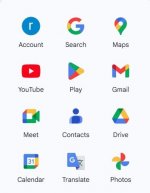
להיכנס לגוגל PHOTOS.

להקיש בצד שמאל למעלה על האייקון העגול של גוגל.

להקיש למטה על הגדרות PHOTOS.

להקיש על גיבוי.

להקיש שוב על גיבוי ולהכחיל את האייקון השמאלי.


לרדת לסוף העמוד ולהקיש על גיבוי תיקיות מהמכשיר.

עכשיו רשום לפי סדר יורד:
גיבוי כל תיקיות המכשיר - להשחיר את האייקון השמאלי.
WHATSAPP VIDEO - להשחיר את האייקון השמאלי.
WHATSAPP IMAGES - להשחיר את האייקון השמאלי.
לצאת למסך הראשי.

מעכשיו כל התמונות והוידאו מהוואטסאפ יופיעו כתיקייה נפרדת.
 
נערך לאחרונה ב:

raya

Well-known member
להיכנס לגוגל POTOS.

להקיש בצד שמאל למעלה על האייקון העגול של גוגל.

להקיש למטה על הגדרות POTOS.

להקיש על גיבוי.

להקיש שוב על גיבוי ולהכחיל את האייקון השמאלי.


לרדת לסוף העמוד ולהקיש על גיבוי תיקיות מהמכשיר.

עכשיו רשום לפי סדר יורד:
גיבוי כל תיקיות המכשיר - להשחיר את האייקון השמאלי.
WHATSAPP VIDEO - להשחיר את האייקון השמאלי.
WHATSAPP IMAGES - להשחיר את האייקון השמאלי.
לצאת למסך הראשי.

מעכשיו כל התמונות והוידאו מהוואטסאפ יופיעו כתיקייה נפרדת.
גוגל POTOS? אין לי דבר כזה, וגם לא נראה לי שהכוונה לגוגל PHOTOS.
למה הכוונה?
תודה
 

לוייםLEVIM

Well-known member

רוב הזמן נח

Well-known member

SHERME

Well-known member
אז אם זה עושה בעיות הכי טוב זה למחוק את זה מהמכשיר. בשיאומי מחקתי את זה.
אתה בטח צוחק
בלי האפליקציה הזאת כל תמונה וקובץ וידאו שאתה מקבל בוואצאפ
תופע גם בזיכרון הוואצאפ וגם באפליקציה גלריה בזיכרון הטלפון וגם בכרטיס זיכרון
דהיינו הכל X3
מהר מאוד זיכרון הטלפון יסתם והטלפון יתחיל לעבוד בצורה איטית
חייבים לנטרל את זה מראש
וזה אפשרי רק דרך האפליקציה הספציפית
 

רוב הזמן נח

Well-known member
אתה בטח צוחק
בלי האפליקציה הזאת כל תמונה וקובץ וידאו שאתה מקבל בוואצאפ
תופע גם בזיכרון הוואצאפ וגם באפליקציה גלריה בזיכרון הטלפון וגם בכרטיס זיכרון
דהיינו הכל X3
מהר מאוד זיכרון הטלפון יסתם והטלפון יתחיל לעבוד בצורה איטית
חייבים לנטרל את זה מראש
וזה אפשרי רק דרך האפליקציה הספציפית
זה בכלל לא נשמע הגיוני שבגלל שמחקתי אפליקציה שהיא גם לא אפליקציית מערכת, אז יקרה מצב שכזה.
 

raya

Well-known member

קבצים מצורפים

  • גוגל תמונות.jpg
    גוגל תמונות.jpg
    KB 15.2 · צפיות: 1

רוב הזמן נח

Well-known member
באפשרויות למפתחים, תצורת ברירת מחדל ב- USB
שיהיה מסומן על: העברת קבצים.
 
למעלה